Reponse rapide
Pour installer Home Assistant sur une Freebox Ultra, activez les machines virtuelles depuis Freebox OS. Téléchargez l'image officielle HAOS (aarch64) au format QCOW2, allouez 2 Go de RAM et 2 CPU. Démarrez la VM, relevez son adresse IP locale, puis accédez à l'interface via votre navigateur sur le port 8123.
Vous payez un abonnement premium pour un routeur ultra-puissant, pourtant votre domotique tourne toujours sur un Raspberry Pi brûlant au fond d'un placard. Je connais ce scénario. Vous avez sûrement essayé de tout migrer, avant de sombrer dans des forums obscurs débattant des architectures processeur. Résultat ? L'angoisse de la page web inaccessible. C'est fini. En 2026, centraliser son écosystème sur son matériel existant est la vraie solution économique. À une condition : suivre la bonne méthode pour esquiver les pièges matériels.
Pourquoi transformer sa Freebox Ultra en box domotique ?
Un serveur domotique exige une disponibilité absolue. Ça tombe bien, votre Freebox reste allumée 24 heures sur 24. En exploitant sa virtualisation native, vous rentabilisez enfin cet abonnement internet onéreux. Bonus immédiat : vous économisez facilement 150 euros en évitant l'achat d'un mini-PC ou d'un Raspberry Pi.
Oubliez les anciens standards. Le processeur ARM de la box de Free déploie une puissance de calcul largement suffisante pour piloter une maison entière sans le moindre hoquet. La vraie condition pour garantir la stabilité de l'installation et la sauvegarde des historiques exige d'équiper le routeur d'un disque dur SSD NVMe performant.
Les 3 prérequis avant de lancer l'installation
Avant de trifouiller vos réglages réseau, vérifiez impérativement ces trois éléments :
- Un disque dur SSD NVMe installé dans l'emplacement de la Freebox, puis dûment formaté et reconnu.
- L'image système adéquate téléchargée sur votre ordinateur (je vous donne le bon fichier juste en dessous).
- Une interface Freebox OS parfaitement à jour avec le dernier firmware, histoire de garantir la stabilité de la Machine virtuelle.
HA OS contre HA Core via DietPi : le piège à éviter
Sur les forums techniques, des geeks bien intentionnés vous pousseront à installer DietPi, une distribution Linux ultra-légère, pour y greffer Home Assistant. C'est une erreur stratégique massive. Pour 90 % d'entre nous, c'est même un aller simple vers l'enfer de la maintenance.
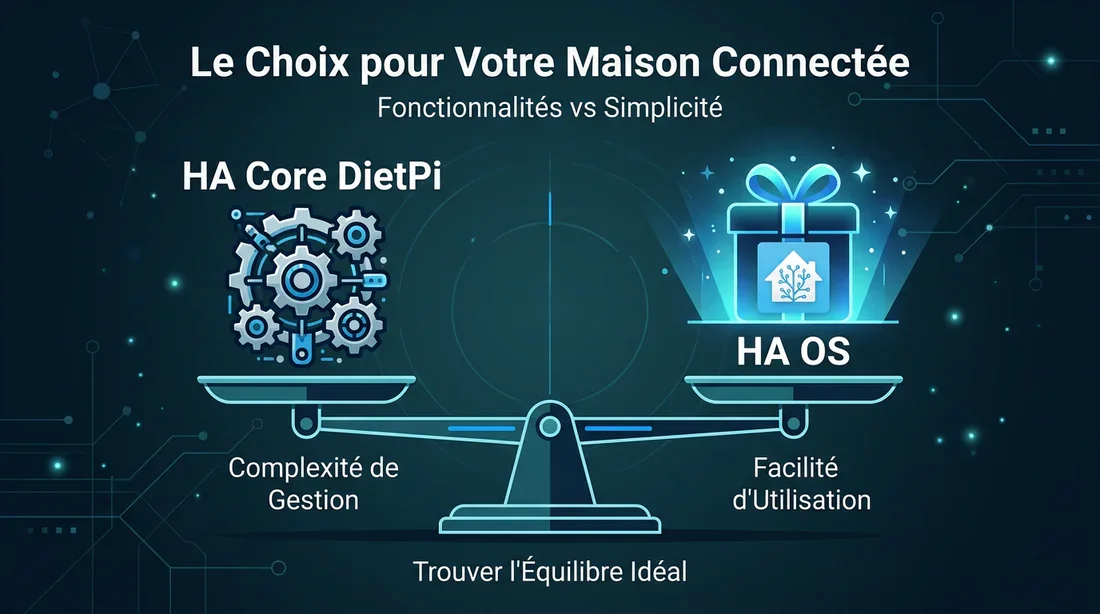
DietPi limite votre installation à la version « Core ». Traduction : vous gérerez manuellement chaque dépendance technique. Adieu la boutique d'extensions officielle et ses fameux Add-ons. Je recommande vivement l'installation de l'image générique HAOS. Elle intègre le Supervisor, vous offrant une expérience complète, sécurisée, avec des mises à jour en un clic.
Ce simple choix technique change absolument tout :
| Critère de sélection | HA Core (via DietPi) | HA OS (Recommandé) |
|---|---|---|
| Facilité d'usage | Ligne de commande complexe | Interface graphique clé en main |
| Accès aux Add-ons | Déploiement manuel (Docker) | Intégré en un clic via le Supervisor |
| Légèreté système | Consommation RAM minimale | Parfaitement optimisée pour les VM |
💡 Conseil Pro : Ne cherchez pas à gratter quelques mégaoctets de RAM au détriment de votre confort quotidien. Le temps perdu à maintenir manuellement une version Core justifie largement de foncer sur la version OS.
Quatre étapes pour installer Home Assistant OS sur la Freebox Ultra
L'installation demande de la rigueur. Suivez cet ordre chronologique pour réussir votre déploiement du premier coup.
1. Télécharger la bonne image disque aarch64
L'architecture processeur de ce routeur est très spécifique. Oubliez les images x86 habituelles. Téléchargez uniquement l'image officielle nommée haos_generic-aarch64. Le système de virtualisation de Free n'accepte que le format QCOW2. Tentez un fichier.img ou.vmdk, et votre système refusera bêtement de démarrer. N'oubliez pas de décompresser le fichier s'il arrive au format.xz.
2. Configurer la machine virtuelle dans Freebox OS
Connectez-vous à l'interface d'administration Free. Ouvrez l'application VM et cliquez sur le bouton d'ajout. La fluidité de votre domotique dépend entièrement du paramétrage des ressources. Allouez exactement 32 Go d'espace disque sur votre stockage NVMe. Attribuez ensuite 2 CPU pour la puissance de calcul. Enfin, définissez la mémoire vive à 2048 Mo, soit 2 Go de RAM. C'est le maximum absolu autorisé par le matériel, mais ce système d'exploitation optimisé s'en contente royalement.
3. Démarrer la VM et identifier l'adresse IP locale
Lancez la nouvelle VM. Laissez-la mouliner quelques minutes. Votre mission consiste maintenant à localiser son adresse IP locale. Ouvrez l'application « Périphériques réseau » dans l'interface Free. Cherchez un nouvel équipement fraîchement apparu. Il s'appelle généralement « homeassistant » ou « localhost ». Notez précieusement sa suite de chiffres, comme 192.168.1.90 par exemple. Les puristes trouveront aussi cette information en ouvrant directement la console virtuelle de la machine.
4. Finaliser la configuration sur le port 8123
Ouvrez un nouvel onglet dans votre navigateur. Tapez l'adresse IP fraîchement récupérée, ajoutez deux points et le port spécifique de l'application. La structure exacte ressemble à ça : http://[IP_DE_LA_VM]:8123. Pas de panique si un écran de chargement s'éternise. Le tout premier démarrage de l'OS prépare la base de données. L'opération dure parfois 20 minutes selon la réactivité de votre disque dur. Vous voulez surveiller ce qui se passe sous le capot ? Consultez le port de diagnostic avec l'adresse http://[IP_DE_LA_VM]:4357.
Écran noir ou port 8123 inaccessible : la solution
Vous avez suivi ce guide à la lettre, mais le navigateur vous crache un message d'erreur de délai d'attente sur le port 8123 ? Je croise ce blocage technique en permanence sur cette configuration. Ne recommencez pas l'installation depuis zéro. Le problème vient des requêtes réseau du routeur. Appliquez ces trois vérifications consécutives :
1. Désactivez temporairement le pare-feu IPv6 dans les paramètres de sécurité du routeur. Ce filtre coupe souvent brutalement les premières requêtes de configuration de la VM sur le réseau local.
2. Ouvrez la console virtuelle depuis le gestionnaire Free. L'écran reste figé sur l'invite « login: » ? Le système attend juste une petite tape sur l'épaule pour débloquer l'interface web. Cliquez dans la fenêtre et frappez la touche Enter du clavier.
3. Fixez l'adresse de la machine. Le routeur adore attribuer des adresses dynamiques qui sautent au moindre redémarrage. Entrez dans les paramètres DHCP et forcez un bail DHCP statique sur l'adresse MAC de l'instance domotique.
L'intégration des périphériques Zigbee sans port USB direct
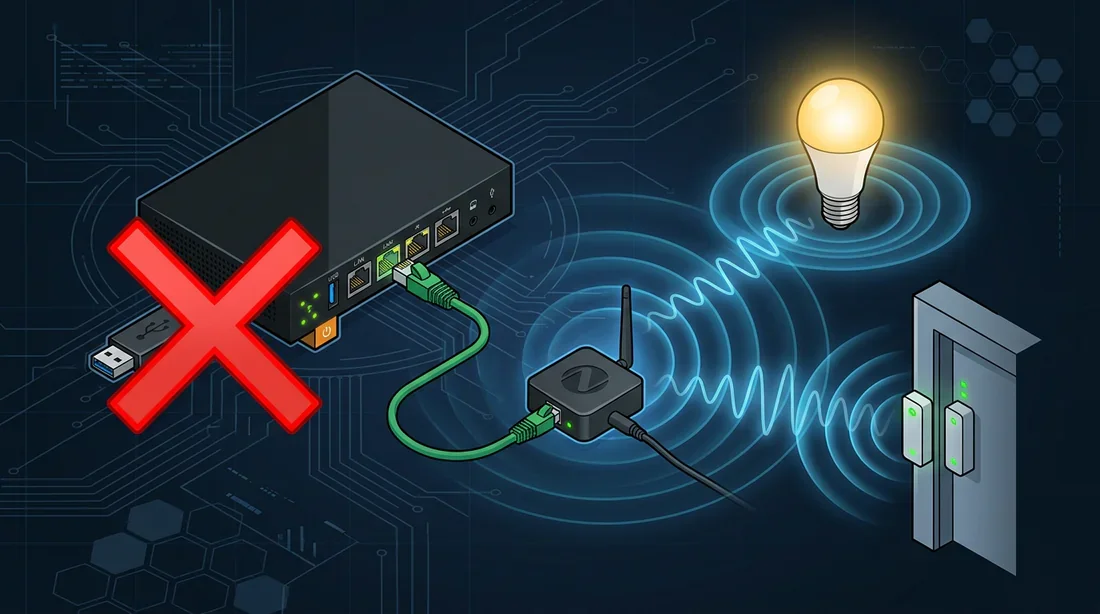
Vos ampoules, thermomètres et détecteurs de mouvement parlent presque tous le protocole Zigbee. La vieille méthode consistait à planter une clé USB Conbee ou Sonoff directement sur le serveur. Sur la Freebox Ultra, oubliez tout de suite. Le système digère extrêmement mal le passthrough USB. Vos capteurs vont se déconnecter de manière totalement aléatoire.
J'utilise une approche beaucoup plus fiable. Il suffit de déporter l'antenne radio avec un coordinateur réseau Zigbee. Des boîtiers spécialisés comme le SLZB-06 ou le tubeZB se branchent en câble Ethernet RJ45 directement sur le routeur. Ils discutent ensuite avec le serveur domotique via le réseau local. Adieu les caprices des ports USB.
Cette centralisation rend votre réseau de capteurs infiniment plus robuste. La sécurité domestique change de dimension. Vous pouvez créer des automatisations poussées et, par exemple, activer le mode partiel sur votre alarme Homiris automatiquement quand la maison détecte que vous filez au lit.
Gérer l'énergie de la maison avec la nouvelle box
Héberger un serveur domotique h24 sur son routeur internet prend tout son sens quand on parle d'énergie. Le tableau de bord devient le véritable cerveau de l'habitation. Il affiche en temps réel la production des panneaux solaires, la gourmandise de la pompe à chaleur et l'historique effrayant des pics de dépense électrique.
Cette lecture fine de la consommation permet de massacrer vos factures. L'optimisation touche même les véhicules branchés dans le garage. Les plus audacieux pourront configurer des scénarios pour utiliser sa voiture électrique comme batterie domestique et esquiver les pics de tarification.
Questions frequentes
Peut on allouer plus de 2 Go de RAM à la machine virtuelle de la Freebox Ultra ?
C'est impossible. Free impose une limitation matérielle et logicielle stricte. Mais rassurez-vous, 2 Go de mémoire suffisent largement pour propulser HAOS avec fluidité. Évitez juste de saturer le système en branchant quinze flux vidéo de caméras en haute définition.
Comment brancher une clé Zigbee USB sur la Freebox Ultra pour Home Assistant ?
La virtualisation de cette box gère de façon catastrophique le transfert direct des ports USB vers les machines virtuelles. Le fameux passthrough plante constamment. Achetez plutôt un coordinateur Zigbee réseau autonome connecté en RJ45. C'est l'unique façon de garantir un maillage domotique stable.
Home Assistant Core via DietPi ou HAOS, quelle différence ?
La version Core vous transforme en administrateur système. Vous gérez l'environnement, les dépendances Python et chaque mise à jour à la main. HAOS fait le boulot à votre place. Ce système d'exploitation clé en main inclut le Supervisor et installe les extensions officielles en un clic. Le choix est vite fait.
Articles liés
Activer le mode partiel sur votre alarme Homiris
Découvrez la procédure exacte pour configurer et activer le mode partiel de votre système d'alarme Homiris afin de sécuriser votre domicile la nuit.
· LeCoinDeMaison
Utiliser sa voiture électrique comme batterie domestique
Découvrez comment utiliser votre voiture électrique comme batterie domestique pour alimenter votre maison grâce à la technologie bidirectionnelle V2H.
· LeCoinDeMaison
Alarme Hager : Anomalie Transmetteur Principal - Résoudre l'Erreur Transmetteur Hager en 3 Étapes - Anomalie Transmetteur Hager : Que Faire ? Le Guide
Votre alarme Hager affiche « anomalie transmetteur principal » ? Découvrez les 4 causes et suivez notre guide pas à pas pour résoudre l'erreur.
· LeCoinDeMaison